第一次用桌面電腦音響?藍牙配對、有線連接與音量調校完整教學

新手也能上手:電腦音響藍牙配對與有線連接的正確流程(含RGB使用小技巧)

第一次把桌面長條音響接上電腦,最常遇到的不是「音響壞了」,而是輸入/輸出裝置沒選對供電方式不符合。下面用這款 藍牙/有線兩用、USB DC 5V 供電的情境,帶你快速完成設定✅

準備清單(先確認供電,少走 50% 冤枉路)

  • USB DC 5V 供電(無電池)📌
  • 電腦或手機的藍牙功能
  • 若要有線:確認你使用的輸入方式與線材

這款標示 輸入電源:5V、2A。建議使用電腦USB或符合5V/2A規格的電源,避免供電不足導致開機不穩或聲音異常。

Step 1:藍牙配對(Bluetooth 5.0 + EDR)

  1. 先把音響接上 USB 供電,等待燈號/狀態進入可配對狀態(依產品操作為準)。
  2. 到手機/電腦的藍牙設定,開啟藍牙。
  3. 在裝置清單中選擇對應的音響名稱並完成配對。
  4. 配對成功後,回到播放音樂,確認音量與輸出裝置。

藍牙版本為 5.0 + EDR,有效距離標示約 10米。若你發現斷連,優先把音響與手機/電腦距離拉近、避開強干擾源。

Step 2:電腦有線連接(聲音沒出來的常見原因)

有線連接時,最常見問題是:電腦仍把聲音輸出到耳機或螢幕喇叭。請照這個順序檢查:

  • Windows:設定 → 系統 → 聲音 → 選擇「輸出裝置」為音響
  • macOS:系統設定 → 聲音 → 輸出 → 選擇音響
  • 確認音響本身不是靜音、音量旋鈕不是在最低

✅ 小技巧:先把電腦音量調到中等,再用音響端微調,避免突然爆音或聽不清。

RGB燈光小技巧:讓氛圍加分但不干擾

RGB燈光是桌面氛圍的亮點,但如果你在夜間工作或打遊戲,建議:

  • 選擇較低亮度或較不頻繁變色的模式(若有多種模式)
  • 避免燈光太亮造成視覺疲勞
  • 白天使用可開啟,夜晚再依專注需求調整

這樣你會更容易把音響當作「日常工具」,而不是「一直在跳動的燈」。⭐

FAQ:配對失敗、聲音延遲、斷連怎麼辦?

Q1:藍牙配對找不到音響怎麼辦?

先確認音響已接上 USB DC 5V 供電;再把手機/電腦藍牙關閉重開,並重新進入配對狀態。

Q2:有線連接但沒聲音?

請檢查電腦的「輸出裝置」是否選到音響;同時確認音響端音量與靜音狀態。

Q3:聽起來低頻不明顯?

先把音量調到合適,再在播放端(例如音樂App/影片App)檢查音效設定。桌面音響的低頻表現通常與擺放位置也有關。

Q4:藍牙有延遲怎麼改善?

可優先使用有線連接;若必須藍牙,盡量縮短距離並避免遮擋。

Q5:RGB燈光會不會耗電?

此款為 USB 供電,燈光屬於功能之一;實際耗電差異通常不會影響日常使用,但仍建議使用穩定的5V/2A供電。

📦 CTA:照著流程設定,你的桌面音響會更快進入狀況

只要先把供電輸出裝置選對,藍牙配對與有線連接就能順利完成。
想要把電腦與手機的聲音一次整合?現在就把這款桌面音響加入你的清單,從今天開始享受更有層次的聆聽。

立即查看商品並開始設定

English Version

Beginner Guide: Correct Bluetooth Pairing & Wired Connection for a Desktop Speaker (Plus RGB Tips)

Not sure how to pair your desktop speaker or get sound through wired mode? Follow this step-by-step guide to set the correct output device, troubleshoot common issues, and use RGB lighting without distraction.

1) Start with power: USB DC 5V is the foundation

This speaker uses USB DC 5V power (no battery). Confirm you’re using a stable 5V supply (rated around 5V/2A) before troubleshooting audio.

2) Pair via Bluetooth (Bluetooth 5.0 + EDR)

Put the speaker into pairing mode, open Bluetooth on your phone/PC, select the speaker from the device list, and verify the correct output device after pairing.

3) Wired mode: check the computer’s output device

If you hear nothing, the computer may still be outputting to headphones or monitor speakers. Switch the system output to the desktop speaker.

4) RGB lighting: use it as an atmosphere feature

Choose a comfortable brightness/mode for night use to avoid visual fatigue—so the lighting enhances your setup instead of distracting you.

🛒 你可能會需要

Amazon 推薦

Govee RGBIC LED 燈條,臥室 智慧型 LED 燈,藍牙 LED 燈應用程式控制,一條線上的 DIY 多種顏色,變色的 LED 燈條照明音樂同步,居家裝飾,10 英尺(約 5.0 公尺)。


查看商品
Govee 10 英尺(約 30.5 公尺)RGBIC LED 燈條,智慧型 LED 燈,適用於 Alexa 和 Google Assistant ,臥室 WiFi 應用程式控制分段 DIY 多種顏色,變色燈,(2 x 50 英尺)
查看商品
Miortior 角落落地燈 - 智慧型 RGB LED 角燈 附應用程式和遙控器,1600萬種顏色和 68 種以上的場景,音樂同步,計時器設定 - 適用於客廳、臥室和遊戲室
Miortior 角落落地燈 – 智慧型 RGB LED 角燈 附應用程式和遙控器,1600萬種顏色和 68 種以上的場景,音樂同步,計時器設定 – 適用於客廳、臥室和遊戲室
查看商品

MOMO 推薦

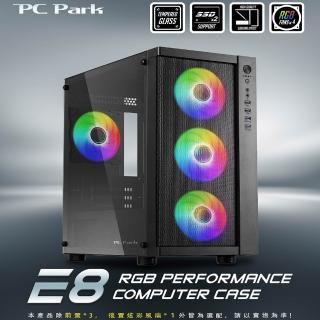
【PC Park】E8 電腦機殼 RGB 附4個RGB風扇 M-ATX/ITX(RGB 電競機殼)-momo購物網 - 好評推薦 - 2026年4月
【PC Park】E8 電腦機殼 RGB 附4個RGB風扇 M-ATX/ITX(RGB 電競機殼)-momo購物網 – 好評推薦 – 2026年4月
查看商品
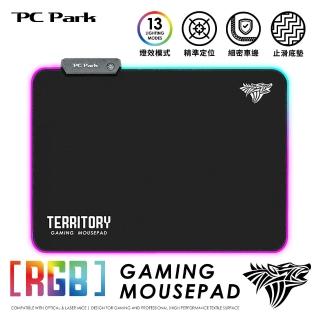
【PC Park】M-02RGB territory RGB電競滑鼠墊(鼠墊)-momo購物網 - 好評推薦 - 2026年4月
【PC Park】M-02RGB territory RGB電競滑鼠墊(鼠墊)-momo購物網 – 好評推薦 – 2026年4月
$500
查看商品
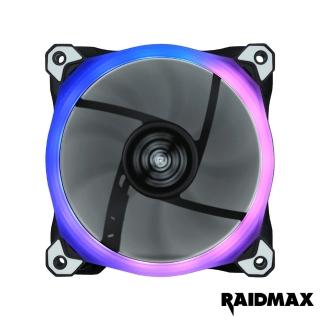
【Raidmax 雷德曼】12公分RGB可編程風扇(風扇 RGB)-momo購物網 - 好評推薦 - 2026年4月
【Raidmax 雷德曼】12公分RGB可編程風扇(風扇 RGB)-momo購物網 – 好評推薦 – 2026年4月
$490
查看商品

📚 延伸閱讀

📢 加入LINE官方帳號,領最新優惠與生活資訊

社區資訊、補助整理、好物推薦,不漏接

立即加入LINE好友
返回頂端