Type-C 充電線/充電器怎麼搭配商務筆電:65W以上才穩、FHD 防眩光怎麼看
💡 你可能遇過:明明插了 Type-C,筆電卻時好時壞、畫面卡頓、或在多開時突然掉效能。原因通常不是「線不行」,而是功率與相容性沒對上。
教學型:三步驟確認 Type-C 供電是否真的適合
Step 1|先看功率:Type-C 65W以上是關鍵
商品描述提到 Type-C 接口可支援 65W以上移動電源。因此你選充電器時,請優先確認輸出功率標示是否達到 65W 以上,避免功率不足導致效能受限。
Step 2|再看使用情境:文書/追劇 vs 多開模擬器
日常文書與上網通常比較寬容;但若你會跑模擬器、同時開多視窗,供電穩定性會更重要。建議你在多開時優先使用功率較高且品質穩定的 Type-C 充電器。
Step 3|最後看螢幕規格:FHD 防眩光更適合長時間
你在規格中會看到 FHD(1920×1080) 與 防眩光。如果你常看文件、報表或長時間追劇,防眩光能降低反光帶來的不適感。
把規格翻成你看得懂的體感:UHD 620 與 i7 的定位
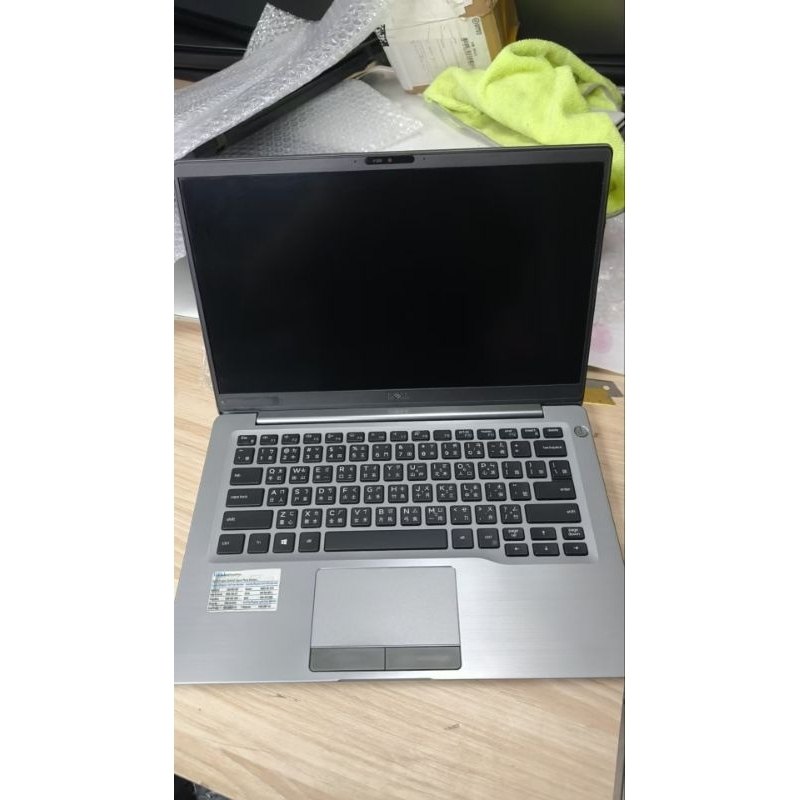
本商品多為商務筆電配置,顯示核心常見為 UHD 620。它更適合日常影音、輕量遊戲與模擬器的體驗;若你追求高畫質極限,可能需要更高階顯卡平台。對多數「文書+追劇+偶爾娛樂」族群,這樣的搭配反而更省電、更穩。
FAQ
Q1:我只買了 Type-C 充電線可以嗎?
充電線只是傳輸介質,真正影響穩定的是充電器輸出功率。請搭配能提供 65W以上的 Type-C 供電來源。
Q2:FHD 防眩光是不是只有看起來比較清楚?
不只是清楚,防眩光更關鍵的是長時間使用的舒適度,尤其在辦公室或窗邊環境。
Q3:WPS Office 與瀏覽器是否已包含?
依套餐內容,通常包含 WPS Office 2016 與常用上網工具,讓你買回去可以直接開始工作。
✅ CTA:照著這三步驟配好 Type-C 供電,就能把體驗拉穩。
想找支援 Type-C 供電、同時具備 FHD 防眩光與 i7 多開底子的商務筆電?點進去挑你要的套餐。
查看符合 Type-C 供電的配置
English Version
How to Pair Type-C Chargers with a Business Laptop: 65W+ for Stability, How to Read FHD Anti-Glare
If your Type-C setup feels unstable, it’s often a power mismatch—not just the cable. Learn a simple 3-step method to confirm Type-C (65W+) compatibility and understand FHD anti-glare for comfortable long sessions.
Step 1: Confirm Type-C Power Output (65W+)
The product description highlights Type-C support for 65W+ power sources. Always check the charger’s output rating before expecting stable performance.
Step 2: Match Power to Your Workload
Light tasks are more forgiving, but emulator and multi-window use demand steadier power delivery for smoother day-to-day responsiveness.
Step 3: Read FHD Anti-Glare Like a Pro
FHD (1920×1080) plus anti-glare is designed for comfort—especially for reading and watching for long periods in office lighting.
🛒 你可能會需要
MOMO 推薦
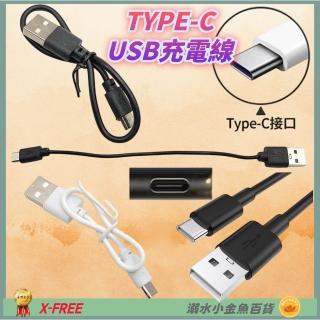
【X-FREE】DG TYPE-C USB充電線 USB-C充電線 警示燈充電線 後燈充電線 USB-C線 手機TYPE-C充電線
$3
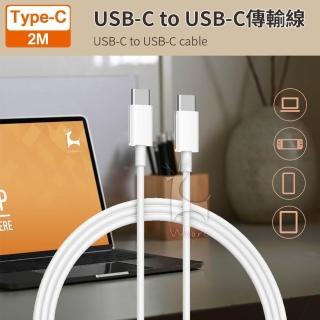
查看商品Type-C to Type-C 充電傳輸線 MACBOOK充電線 2m
$45
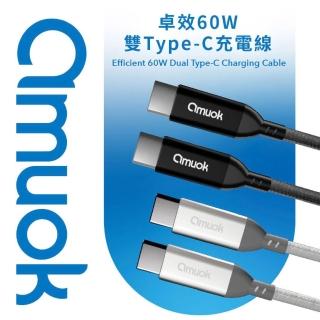
查看商品60w 雙Type-C 編織充電線 快充線 充電線 iphone 充電線
$52
查看商品📚 延伸閱讀
📢 加入LINE官方帳號,領最新優惠與生活資訊
社區資訊、補助整理、好物推薦,不漏接
立即加入LINE好友